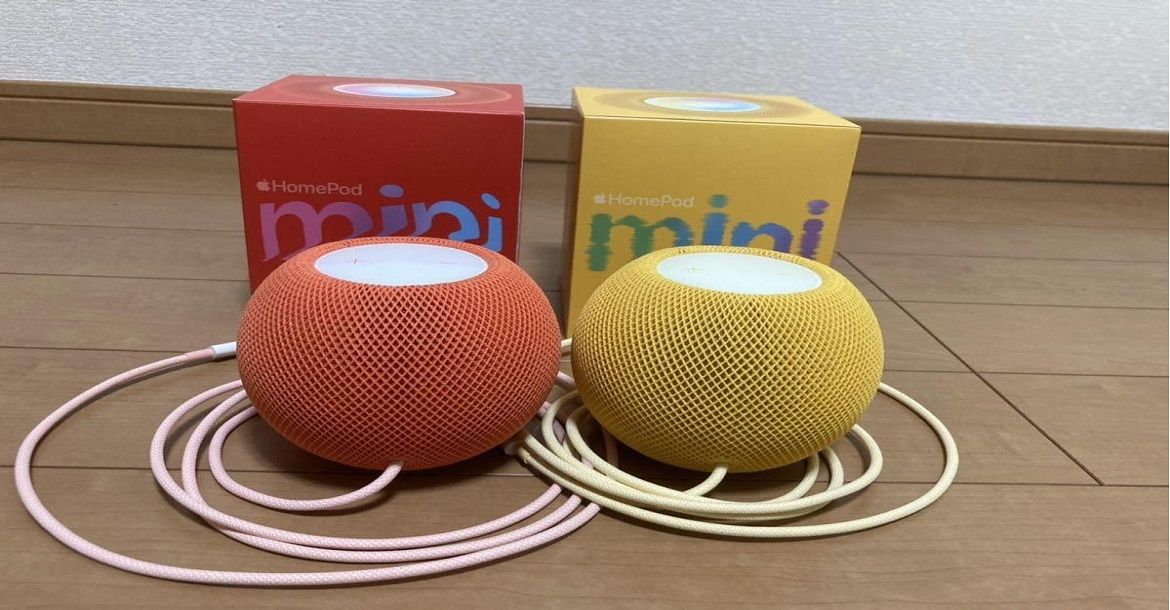
Это компактная, но мощная смарт-колонка от компании Apple, которая стала не только популярным устройством для воспроизведения музыки, но и важным элементом в экосистеме умного дома. Несмотря на свои маленькие размеры, предлагает высококачественное звучание, поддержку голосового ассистента Siri и возможности интеграции с другими устройствами Apple. Чтобы максимально эффективно использовать, важно правильно подключить к вашей сети и настроить для работы с другими устройствами.
В статье мы рассмотрим все шаги, которые нужно предпринять для правильного подключения и настройки Apple HomePod mini, а также поделимся полезными советами по улучшению работы устройства в вашей умной экосистеме.
Подготовка к подключению Apple
Перед тем как приступить к ее подключению, нужно убедиться, что смартфон или планшет, а также другие устройства соответствуют требованиям для работы с этим устройством. Также следует проверить все необходимые параметры, такие как интернет-соединение, Wi-Fi и наличие актуальной версии операционной системы.
Проверка совместимости с устройствами
Apple HomePod mini совместим с любыми устройствами Apple, на которых установлены iOS 14.1 или более поздние версии. Это означает, что вам нужен iPhone или iPad с последней версией операционной системы для правильной настройки и подключения.
- Для настройки последнего используйте устройство на базе iOS или iPadOS.
- Работает не только с iPhone, но и с iPad, Mac и Apple TV, если они обновлены до актуальной версии системы.
Проверка интернет-соединения и сети Wi-Fi
Требует стабильного и быстрого интернет-соединения через Wi-Fi для корректной работы. Для его подключения рекомендуется использовать сеть с частотой 2,4 ГГц или 5 ГГц для обеспечения оптимальной скорости.
- Важно, чтобы сеть Wi-Fi была стабильной и обеспечивала достаточно высокую скорость интернета, особенно если будете использовать устройство для стриминга музыки или других медиа.
- Если у вас есть несколько устройств с Wi-Fi, убедитесь, что HomePod mini подключается к правильной сети.
Установка последней версии iOS или iPadOS
Перед тем как приступить к подключению, убедитесь, что ваше устройство Apple обновлено до последней версии операционной системы.
Для этого откройте «Настройки», перейдите в раздел «Основные» и выберите «Обновление ПО».
Пошаговое руководство по подключению
Теперь, когда подготовили все необходимые устройства и проверили параметры, можно приступать непосредственно к подключению.
Шаг 1. Включение устройства
Для начала, подключите HomePod mini к источнику питания, используя прилагаемый кабель и адаптер питания. Когда устройство подключено, увидите мигающий индикатор на верхней панели. Это сигнализирует о том, что оно готово к настройке.
Шаг 2. Подключение к Wi-Fi
Следующим шагом будет подключение вашего устройства к сети Wi-Fi. HomePod mini использует Bluetooth для обнаружения вашего устройства iOS или iPadOS, и автоматический процесс подключения начнется сразу после того, как устройство будет обнаружено.
Когда поднесете iPhone или iPad к HomePod mini, на экране появится уведомление, которое предложит начать настройку устройства. Выберите «Настроить», и следуйте инструкциям на экране. Устройство автоматически подключится к сети Wi-Fi, которую использует ваш iPhone или iPad.
Шаг 3. Завершение процесса настройки
После того как HomePod mini подключится к сети Wi-Fi, настройка продолжится через приложение «Дом» (Home) на вашем устройстве. Вам будет предложено выбрать имя для устройства и назначить его в определенную комнату. В этом приложении также можно настроить доступ к голосовому ассистенту Siri и интеграцию с другими устройствами, такими как Apple TV или другие устройства умного дома.
Советы по устранению проблем на этапе подключения
- Если процесс подключения не удается завершить, убедитесь, что ваша сеть Wi-Fi стабильно работает и что устройство не подключается к неправильной сети.
- Если HomePod mini не обнаруживается вашим iPhone или iPad, попробуйте перезагрузить оба устройства и повторите попытку.
- Иногда помогает сброс устройства до заводских настроек, если оно продолжает не подключаться.
Как настроить дополнительные функции и интеграцию с другими устройствами
После того как устройство подключено и настроено, можно переходить к его дальнейшей настройке для использования всех возможностей. Включение дополнительных функций позволит расширить функциональность устройства и интегрировать его в вашу умную экосистему.
Настройка Siri для управления устройствами в умном доме
Для того чтобы использовать HomePod mini как централизованный пункт управления умным домом, необходимо активировать голосового ассистента Siri. Siri позволяет управлять всеми совместимыми устройствами (умные лампы, термостаты и камеры видеонаблюдения), с помощью голосовых команд.
- Для активации Siri на HomePod mini достаточно сказать фразу «Привет, Siri». В меню настроек можно выбрать язык и голосовое управление.
- Также можете использовать Siri для управления музыкой, уведомлениями, напоминаниями и многим другим, не прибегая к использованию телефона.
Интеграция с другими устройствами Apple
Идеально интегрируется с другими устройствами Apple, позволяя создать полноценную экосистему. Можете подключить его к Apple TV для улучшения качества звука во время просмотра фильмов и шоу. В комбинации с AirPlay можно отправлять аудио на него с других устройств — iPhone, iPad или Mac.
- Подключение через AirPlay. Этот протокол позволяет передавать музыку или видео с вашего устройства Apple на HomePod mini. Для этого достаточно выбрать HomePod mini в списке доступных устройств в приложении «Музыка» или «Видео».
- Использование HomePod mini с Apple TV. Если у вас есть Apple TV, можете использовать HomePod mini как внешние колонки для телевизора, создавая более качественное звучание.
Советы по устранению проблем при подключении
| Проблема | Решение |
| HomePod mini не подключается | Перезагрузите устройство и убедитесь в правильности сети. |
| Нет доступа к Wi-Fi | Проверьте стабильность сети и убедитесь, что HomePod mini подключается к правильной сети. |
| Siri не реагирует | Убедитесь, что Siri активирован в настройках. |
Подключение и настройка Apple HomePod mini — это простой и быстрый процесс, который не требует особых навыков. Следуя вышеописанным шагам, сможете без труда подключить устройство, интегрировать его с другими продуктами Apple и настроить для работы с умным домом.
Его подключение открывает доступ к множеству функций — голосовое управление с помощью Siri, воспроизведение музыки через AirPlay и интеграция с другими устройствами в вашей экосистеме Apple. Это устройство не только улучшит качество звука, но и станет важной частью умного дома.
Если возникнут проблемы с подключением, всегда можно вернуться к базовым настройкам или обратиться к руководству пользователя для устранения неполадок. Следите за обновлениями системы и регулярно проверяйте настройки для обеспечения лучшей работы устройства.