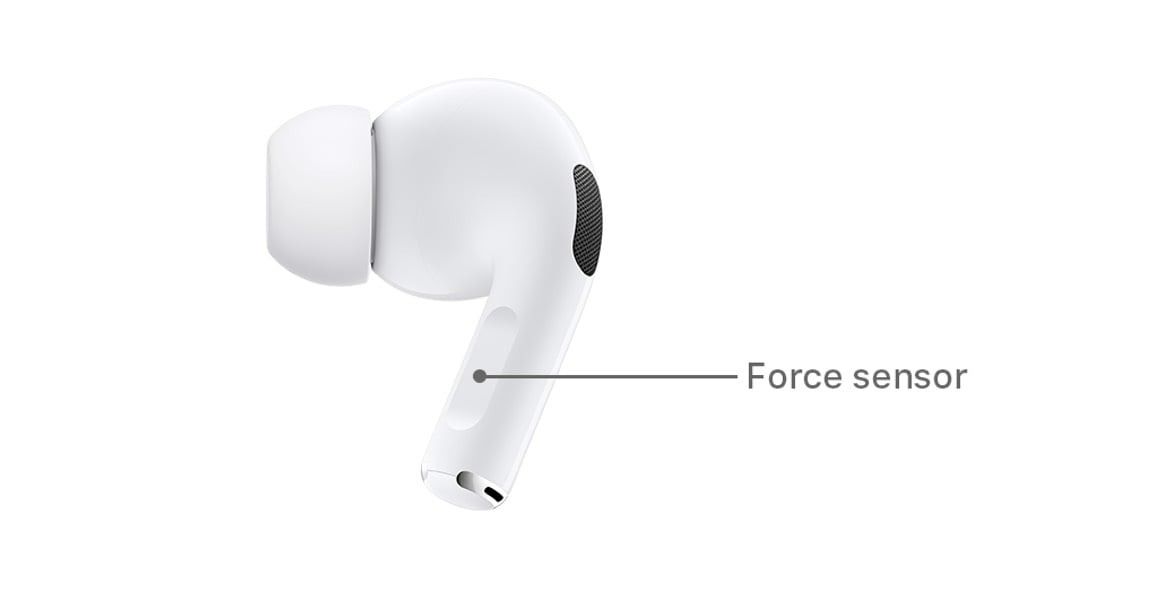
Это одни из самых популярных беспроводных наушников на рынке, но даже у них иногда возникают сбои: пропадает звук, прерывается соединение или один из наушников не работает. В большинстве случаев помогает простая перезагрузка. Эта процедура безопасна, занимает не более минуты и позволяет быстро восстановить нормальную работу устройства.
В статье расскажем, как быстро перезагрузить AirPods любой модели: от базовых до Pro и Max. Разберёмся, в каких случаях достаточно обычного переподключения, а когда нужен полный сброс.
Когда и зачем перезагружать AirPods
Наушники Apple, как и любая техника, могут давать сбои в работе. Перезагрузка или сброс часто становятся самым быстрым способом решения проблем. Вот основные ситуации, когда это может понадобиться:
- один из наушников перестаёт воспроизводить звук;
- AirPods не подключаются к iPhone, iPad или Mac;
- звук прерывается или искажается;
- индикатор не мигает при открытии кейса;
- AirPods не реагируют на касания или жесты.
Существует два вида перезагрузки: мягкая и жёсткая. Мягкая — это временное отключение и повторное подключение без удаления настроек. Жёсткий сброс возвращает наушники к заводскому состоянию и требует повторной настройки. Оба варианта безопасны и не повредят устройство.
| Параметр | Мягкая перезагрузка | Жёсткий сброс (сброс настроек) |
| Влияние на настройки | Нет | Все настройки удаляются |
| Необходимость подключения заново | Нет | Да |
| Время выполнения | 30 секунд | 1–2 минуты |
| Когда применять | Мелкие сбои, потеря связи | Серьёзные сбои, не работает звук |
Как перезагрузить наушники
Инструкция для AirPods 1, 2, 3 поколений
Мягкая перезагрузка
Чтобы выполнить мягкую перезагрузку, выполните следующие шаги:
- Поместите оба наушника в зарядный кейс.
- Закройте крышку и подождите не менее 30 секунд.
- Откройте крышку, вставьте наушники в уши и проверьте подключение.
Жёсткий сброс
Если обычная перезагрузка не помогает:
- Удерживайте кнопку на задней части кейса около 15 секунд.
- Дождитесь мигания индикатора (сначала янтарного, затем белого).
- Удалите AirPods из списка Bluetooth-устройств на iPhone.
- Подключите заново.
Инструкция для AirPods Pro и Pro 2
Процесс схожий, однако важно использовать оригинальный кейс и убедиться, что заряд достаточен. Кнопка сброса также находится сзади кейса. Алгоритм такой же, как и для обычных AirPods.
Инструкция для AirPods Max
AirPods Max не имеют кейса с кнопкой. Чтобы перезагрузить их:
- Удерживайте цифровую корону и кнопку шумоподавления одновременно.
- Через 15 секунд загорится жёлтый, а затем белый индикатор.
- После этого наушники можно заново подключить к iPhone.
| Модель | Кнопка сброса | Поддержка мягкой перезагрузки | Время удержания | Индикатор |
| AirPods 1, 2, 3 | На задней части кейса | Да | 15 секунд | Янтарный / белый |
| AirPods Pro | На задней части кейса | Да | 15 секунд | Янтарный / белый |
| AirPods Max | Цифровая корона + кнопка шумоподавления | Нет | 15 секунд | Световой |
Возможные ошибки при перезагрузке и как их избежать
Перезагрузка не всегда проходит гладко. Возможные проблемы:
- Индикатор не мигает — возможно, кейс разряжен.
- Наушники не появляются в списке Bluetooth — нужно сбросить сетевые настройки на iPhone.
- Один наушник не определяется — проверьте чистоту контактов и посадку в кейсе.
- Сброс выполнен, но звук по-прежнему прерывается — возможны проблемы с совместимостью или повреждения.
Перед тем как обращаться в сервис, убедитесь, что вы использовали оригинальный кейс и не забыли удалить устройство из настроек Bluetooth.
Что делать после сброса AirPods
После выполнения жёсткой перезагрузки, необходимо заново подключить их к iPhone или другому устройству Apple. Для этого:
- Откройте крышку кейса (AirPods должны быть внутри).
- Поднесите кейс к iPhone. На экране появится анимация подключения.
- Нажмите «Подключить» и следуйте инструкциям.
- При необходимости синхронизируйте с iCloud, чтобы доступ был с других устройств Apple.
Важно! После жёсткого сброса AirPods теряют все пользовательские настройки — имя устройства, назначение функций нажатий и автоматическое определение уха. Эти параметры можно вернуть через «Настройки» > «Bluetooth» > значок «i» рядом с AirPods.
Если используете их с несколькими устройствами, повторное сопряжение потребуется для каждого из них. Также полезно убедиться, что на всех устройствах установлена актуальная версия iOS, iPadOS или macOS — это исключит конфликт при подключении.
Когда стоит обратиться в сервис
- AirPods не подключаются ни к одному устройству;
- звук искажён или отсутствует полностью;
- один из наушников физически не заряжается;
- индикатор никак не реагирует на действия,
Возможно, имеет место аппаратная неисправность. В таком случае обращение в авторизованный сервисный центр Apple будет наилучшим решением.
Советы как избежать необходимости перезагрузки
Хотя перезагрузка — полезная функция, при правильной эксплуатации AirPods можно существенно сократить вероятность возникновения сбоев. Вот несколько рекомендаций, которые помогут избежать проблем:
- Регулярно заряжайте кейс и следите за уровнем заряда наушников.
- Храните наушники только в оригинальном кейсе, чтобы они не теряли соединение и корректно синхронизировались.
- Чистите контакты в кейсе и на наушниках от пыли и грязи мягкой сухой щёткой или тканью.
- Не допускайте перегрева устройства, особенно при зарядке.
- Избегайте падений и попадания влаги, особенно с моделями, не обладающими защитой от воды (AirPods 1 и 2 поколения).
Соблюдение этих простых правил поможет дольше сохранять работоспособность наушников и снизит потребность в частых перезагрузках. Особенно это важно для пользователей, которые используют последние в течение всего дня: в дороге, на тренировках, в работе.
Регулярный уход за устройством, актуальные обновления прошивки и грамотное обращение — вот ключевые факторы стабильной работы беспроводных наушников Apple.
Знание того, как правильно и быстро перезагрузить AirPods, помогает не только решать возникающие проблемы, но и уверенно пользоваться техникой Apple каждый день. Это особенно актуально для тех, кто ценит надёжность и стабильную работу своих устройств.