Режим модема на iPhone 15 позволяет использовать ваш телефон в качестве точки доступа для подключения других устройств к интернету. Это может быть особенно полезно, когда вы находитесь в местах без доступного Wi-Fi и нуждаетесь в интернет-соединении для ноутбука, планшета или других гаджетов. В этой статье мы подробно рассмотрим, как включить и настроить режим модема на iPhone 15, а также предоставим советы по его эффективному использованию.
Включение режима модема
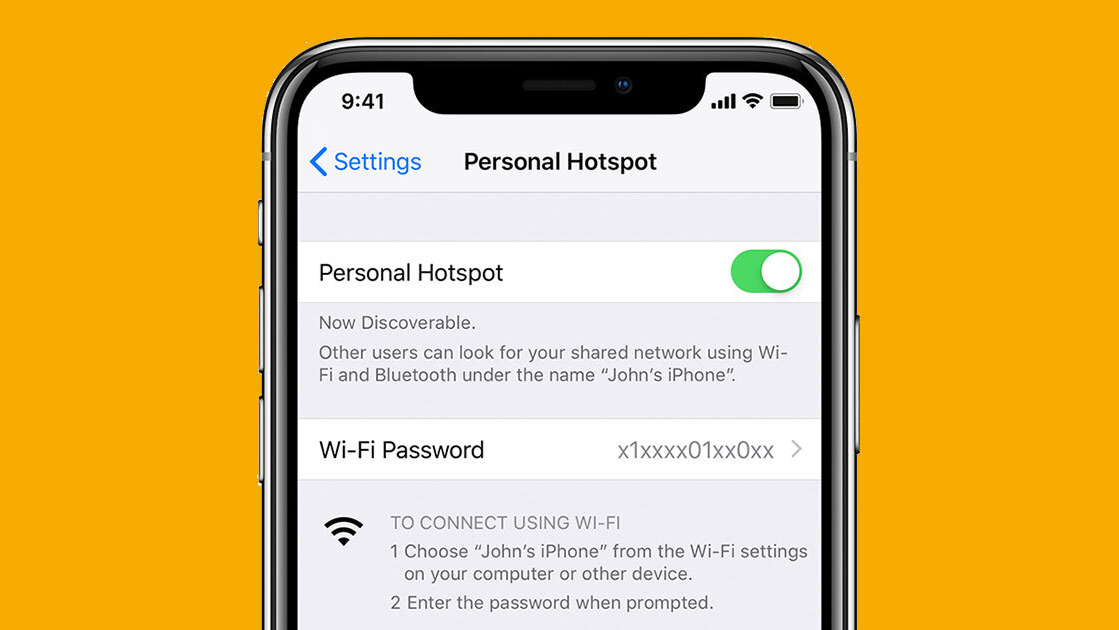
Чтобы активировать режим модема на iPhone 15, начните с открытия приложения «Настройки» на главном экране вашего телефона. Перейдите в раздел «Сотовая связь» (или «Мобильная связь», в зависимости от региона), затем найдите и выберите «Режим модема». В этом меню вы увидите переключатель для активации режима модема. Переместите ползунок в положение «Включено», чтобы начать использовать ваш iPhone как точку доступа.
Настройка параметров подключения
После активации режима модема вы можете настроить параметры для оптимизации использования интернета и обеспечения безопасности подключения. В меню режима модема вы найдете опцию для изменения имени вашей точки доступа Wi-Fi и установки пароля. Рекомендуется использовать сложный и уникальный пароль для предотвращения несанкционированного доступа к вашему интернет-соединению.
Также, iPhone 15 позволяет выбрать между различными методами подключения: Wi-Fi, Bluetooth и USB. Подключение через USB может быть полезным, если вы хотите использовать интернет на ноутбуке без беспроводных сетей. Просто подключите iPhone к компьютеру с помощью USB-кабеля и выберите соответствующую опцию на экране вашего телефона.
Подключение других устройств
Когда режим модема активирован, вы можете подключить другие устройства к вашему iPhone 15. Для подключения через Wi-Fi, включите Wi-Fi на устройстве, которое вы хотите подключить, и найдите имя вашей точки доступа в списке доступных сетей. Введите установленный пароль и подключитесь к сети.
Если вы предпочитаете подключение через Bluetooth, включите Bluetooth на обоих устройствах и убедитесь, что они сопряжены. Затем выберите «Bluetooth» в меню режима модема на вашем iPhone и следуйте инструкциям на экране для завершения подключения.
Подключение через USB также доступно для ноутбуков и компьютеров. Просто подключите iPhone к устройству с помощью USB-кабеля и выберите опцию для использования мобильного интернета. Этот метод может обеспечить более стабильное соединение по сравнению с Wi-Fi или Bluetooth.
Советы по эффективному использованию режима модема
Использование режима модема может увеличить потребление данных и быстрее разряжать батарею вашего iPhone. Чтобы избежать проблем, связанных с превышением лимита данных, регулярно проверяйте статистику использования в настройках вашего устройства.
Обеспечьте безопасность вашей точки доступа, установив сложный пароль и ограничив доступ только для тех устройств, которые вам действительно нужны. Если вы не используете режим модема, не забудьте отключить его, чтобы сохранить заряд батареи и предотвратить несанкционированное использование вашего интернет-соединения.
Решение проблем
Если вы столкнулись с проблемами при использовании режима модема, попробуйте выполнить следующие действия. Перезагрузите iPhone и подключаемые устройства, чтобы устранить возможные сбои в работе. Проверьте, правильно ли настроены параметры сети и подключение.
Если проблема сохраняется, возможно, потребуется обновление программного обеспечения или другие настройки. В этом случае обратитесь в службу поддержки Apple или вашего оператора связи для получения помощи и рекомендаций.
Заключение
Режим модема на iPhone 15 — это мощный инструмент, который позволяет вам использовать ваше устройство как точку доступа для других гаджетов. Включение и настройка этой функции достаточно просты и помогут вам оставаться на связи даже в местах без доступного Wi-Fi. Настройте параметры, подключите нужные устройства и используйте интернет с максимальной эффективностью. Если возникнут дополнительные вопросы, всегда можно обратиться за поддержкой.