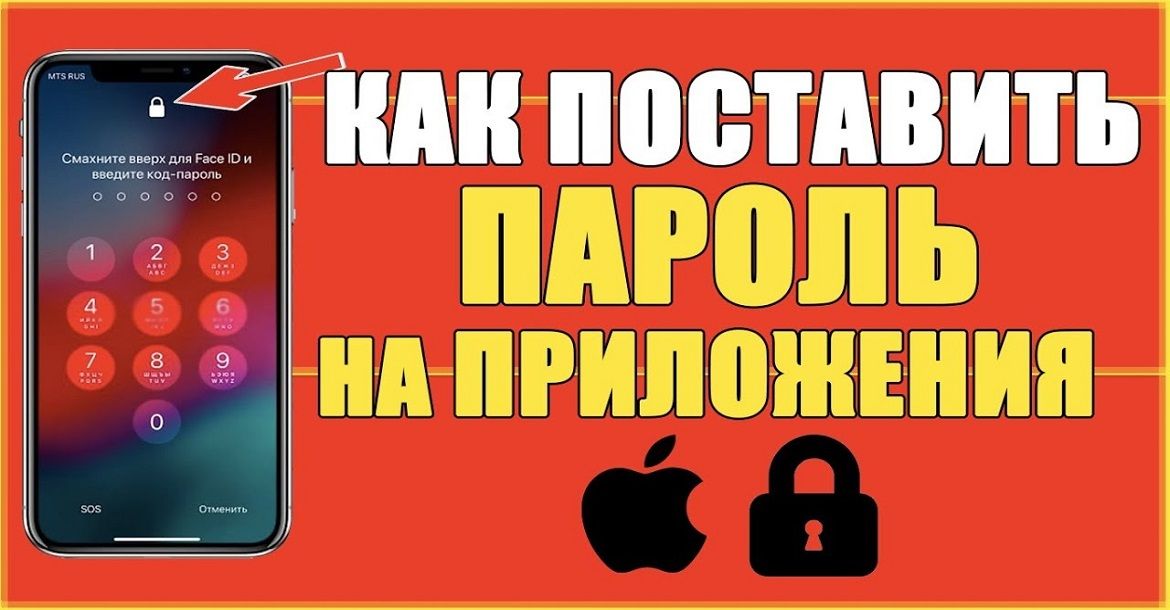
Вопрос конфиденциальности и защиты личных данных на мобильных устройствах становится всё более актуальным. Современный iPhone предоставляет достаточно инструментов для защиты информации, однако многие пользователи не знают, как именно можно ограничить доступ к отдельным приложениям.
В статье подробно расскажем, как поставить пароль на приложения на iPhone — с помощью встроенных функций системы и без использования сторонних программ. Будет полезно тем, кто хочет скрыть переписку, фотографии, мессенджеры или ограничить доступ ребёнку.
Что можно заблокировать
Apple не предоставляет прямую функцию установки пароля на любое стороннее приложение, как это делают Android-смартфоны. Однако существует несколько способов защиты данных:
- Ограничения на встроенные приложения (Сообщения, Safari, Камера, Фото и др.)
- Временные ограничения и блокировка приложений через «Экранное время»
- Биометрическая защита для отдельных приложений (Face ID или Touch ID)
- Защита доступа к конфиденциальной информации (заметки, банковские клиенты и пр.)
Способы установки пароля на приложения
Через функцию «Экранное время»
Функция «Экранное время» позволяет устанавливать ограничения на использование конкретных приложений. Это может быть полезно не только для родительского контроля, но и для блокировки личных приложений от посторонних.
Настройка пароля и ограничений
Чтобы активировать защиту:
- Перейдите в «Настройки» > «Экранное время».
- Нажмите «Включить экранное время».
- Установите код-пароль для настроек.
- Выберите пункт «Ограничения по приложениям».
- Установите временной лимит на нужные приложения.
После достижения лимита, приложение будет заблокировано. Чтобы продолжить использование, нужно ввести установленный ранее код.
Добавление ограничений для отдельных приложений
В iOS можно установить ограничения как для одной программы, так и для категории («Социальные сети» или «Развлечения»):
- Откройте «Экранное время» > «Ограничения по приложениям».
- Нажмите «Добавить ограничение».
- Выберите одно или несколько приложений.
- Установите лимит (1 минута, чтобы сразу активировалась блокировка).
Приложение будет требовать ввода пароля при попытке использовать его сверх лимита. Это не полноценная блокировка, но для многих случаев — достаточно эффективно.
С помощью Face ID / Touch ID
Некоторые приложения поддерживают собственную защиту через биометрию (банковские клиенты, мессенджеры или приложения для заметок).
Какие приложения поддерживают биометрию
Ниже приведены примеры популярных приложений, которые можно защитить с помощью Face ID или Touch ID:
| Приложение | Поддержка Face ID/Touch ID | Активируется в настройках? |
| Да | Да | |
| Telegram | Да | Да |
| Приват24 | Да | Да |
| Заметки (Apple) | Да (на уровне заметки) | Да |
| 1Password / Bitwarden | Да | Да |
Чтобы включить биометрию
- Перейдите в настройки приложения.
- Найдите пункт безопасности или конфиденциальности.
- Включите блокировку через Face ID или Touch ID.
Если приложение не поддерживает биометрию — использовать системный пароль iPhone на нём невозможно.
Варианты обхода и ограничения
Несмотря на встроенные возможности, нельзя установить пароль на любое приложение. Apple ограничивает вмешательство в повседневную работу системы сторонним приложениям, поэтому нельзя, к примеру, запретить запуск YouTube или Instagram без обходных решений.
Какие есть ограничения iOS
| Метод блокировки | Работает со всеми приложениями? | Требует сторонние инструменты? | Надёжность |
| Экранное время | Нет | Нет | Средняя |
| Face ID / Touch ID | Нет (зависит от приложения) | Нет | Высокая |
| Профили MDM / Jamf | Да | Да | Высокая |
| Jailbreak | Да | Да | Низкая |
Использование MDM-профилей и корпоративных решений (Jamf) доступно в основном для школ или бизнеса. Jailbreak может навредить безопасности устройства, поэтому для обычных пользователей он не рекомендуется.
Что можно и нельзя скрыть
Вот примеры того, что реально можно ограничить без стороннего ПО:
- Доступ к «Фото», «Сообщениям», «Safari», «FaceTime» и т.п.
- Запрет загрузки новых приложений
- Отключение доступа к App Store или покупкам
- Установка времени использования приложений
Но нельзя поставить пароль на каждое приложение App Store, если оно не поддерживает собственную блокировку.
Хотя iOS не позволяет поставить пароль на любое приложение напрямую, система предлагает несколько встроенных и достаточно надёжных способов защиты данных. Наиболее универсальный — «Экранное время», который подходит для контроля за собой или детьми. Для дополнительной безопасности можно использовать биометрическую защиту в приложениях, которые её поддерживают.
Рекомендуется:
Всегда использовать код-пароль на устройстве
Включать Face ID / Touch ID в поддерживаемых приложениях
Ограничивать доступ через «Экранное время»
Если хотите получить больше контроля, можно дополнительно использовать семейный доступ или корпоративные инструменты. Но даже стандартных функций iOS достаточно, чтобы надёжно защитить личную информацию от посторонних глаз.